

Monitora kalibrēšana
Attēls 1
Anotācija:
Monitora kalibrēšana ir pats pirmais un svarīgākais solis strādājot digitālā tehnikā Monitorā redzamā bilde ir vienīgais ko jūs redzat no digitālā faila un kvalitatīva attēla apstrāde ir svarīga no tā cik monitors kvalitatīvi to parāda.
Lekcija:
Ir pieejami daudz un dažādi rīki, ar kuru palīdzību var kalibrēt monitorus. Ir pieejami dārgas programmas un rīki, ar kuru palīdzību tiek kalibrēti monitori mērot krāsu temperatūras uzreiz uz monitora ar speciālu rīku. Dažiem monitoriem uzreiz nāk līdzi programma ar kuras palīdzību var sākotnēji kalibrēt monitoru. Šeit ir piedāvāts pats viens no vienkāršākajiem un droši vien uzreiz pieejamākais rīks ar kura palīdzību var kalibrēt monitoru. Pats gan monitoru esmu kalibrējis ar citiem rīkiem.
Ir dažas būtiskas atšķirības kalibrējot monitoru uz Windows un Mac platformām. Kalibrējot ar Macintosh strādājošos datorus, monitora kalibrēšanas rezultātā tiek izveidots ICC profils, kas tiek izmantots tad kad startējas operētājsistēma un gādā par to lai pareizi tiktu parādīts attēls monitorā. Nav svarīgi kādas papildprogrammas vai lietojumprogrammas tiks lietotas monitors vienmēr rādīs jau kalibrētu krāsu sistēmu un tā tiek uzskatīta par vienu no Apple sistēmu priekšrocībām. Ar Windows operētājsistēmu strādājošiem datoriem, kalibrācijas veiktās izmaiņas strādā tikai tad, kad strādā lietojumprogrammas, kuras atbalsta ICC profilu. Principā tas notiek tāpēc, ka dažas grafiskās kartes neatbalsta monitora gammu iestatījumus uz dažām programmām un, lai ekonomētu atmiņu uz sistēmas darbību un nevis uz nevajadzīgu grafiskām funkcijām. TAS NOZĪME, KA IR IESPĒJA DAŽĀM PROGRAMMĀM NEATBALSTĪT KALIBRĒTO MONITORU.
Adobe Gamma kalibrēšanas rīks
Šī programma jeb rīks nāk vienmēr līdzi Photoshopam sākot no tā 5.0 versijas. Ir pieejams gan Windows gan Mac lietotājiem. Programma tiek automātiski uzinstalēta instalējot Photoshopu un atrodas zem (mapītē) Control Panel un saucās Adobe Gamma
Monitora kalibrēšana par soļiem.
Pirms sākt kalibrēt monitoru ieslēdziet to un turiet to vismaz 30 min ieslēgtu (Dažviet ieteikts vismaz 60 min ieslēgts) tas nepieciešams lai viss nostabilizētos pirm tiek veiktas jebkādas izmaiņas. Tad atveram Adobe Gamma programmu un izvēlamies kalibrēšanu ar Wizard (palīdzību).
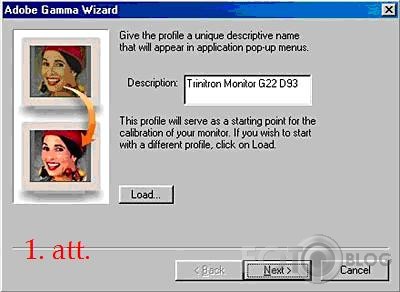
Ja vēlamies tagad Att.1. Varam nodefinēt savu monitora profilu. Parasti te viss jau ir izvēlēts automātiski un nekādas izmaiņas neprasa.
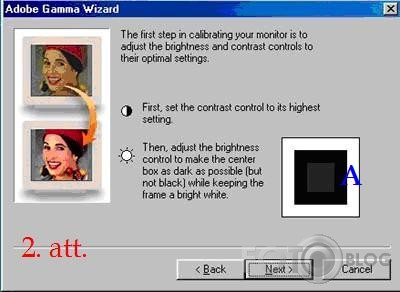
Tagad Att. 2 Noregulējam monitora kontrastu uz augstākajiem pieejamiem rādītājiem. Un noregulējam monitora spilgtumu tā, lai attēla redzamajos kvadrātos (A) būtu tikko kā samanāma atšķirība. (vidējais kvadrāts tikko kā samanāms.
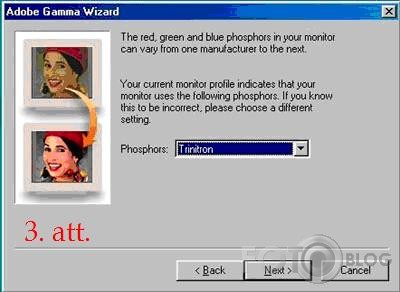
Att.3. Tagad jāuzstāda luminescenses lielumi (ideāli ja jūs zināt tieši jums vajadzīgos lielumus īpaši jūsu monitoram.) Vai jūs varat izvēlēties jau definētos lielumus no saraksta. Piemērāms, Trinitron. Vai izvēloties Custom un kontaktējoties ar ražotāju uzziniet x-y R, G un B lielumus tieši jūsu monitora modelim.
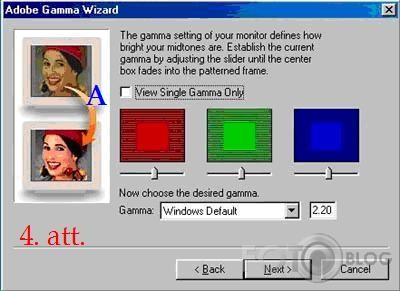
Att. 4. ļauj jums uzstādīt vidējo toņu lielumu. Pārliecinamies vai ķeksītis pie View Single Gamma Only (A) ir noņemts. Parādās 3 krāsu kvadrāti noregulējam tos tā, lai to iekšējie kvadrātiņi maksimāli saplūstu ar kopējo kvadrātu. (to darot ir ieteicams atkāpties no monitora kādu gabaliņu nost). Kad tas ir izdarīts uzstādam Gammas lielumu lietojot Windows operētājsistēmu tam ir jābūt 2.2
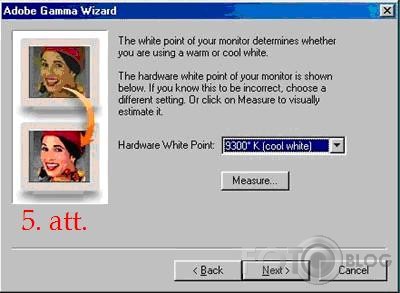
Att. 5. Baltā punkta jeb krāsas definēšana (tas ir tad kad sarkanās, zaļās un zilās krāsas sajaukums pilnā intensitātē uz monitora ir Baltā krāsā. Tas ir noklusētais visiem monitoriem un atbilst CIE krāsu standartam. Un tas ir:
5000K - D50 vai lapas baltums
6500K - D65, akceptētais Windows noklusējums
7500K - D75
9300K - D93, akceptētais Mac noklusējus
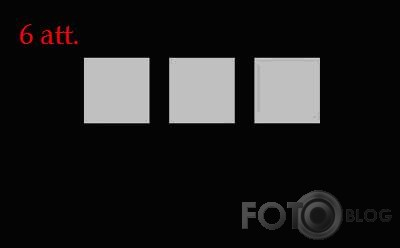
Att. 6. Protams ir iespēja noregulēt to manuāli nospiežam pogu Measure un ok uz ekrāna parādās 3 pelēki kvadrāti noklikšķinot uz kreisā kvadrāta tiks pielikts klāt zilais tonis, noklikšķinot uz labā kvadrāta tiks pielikts klāt dzeltenais tonis, kad vidējais kvadrāts ir neitrāls cik vien tas iespējams (salīdziniet ar blakusesošajiem kvadrātiem) Tad arī šis solis ir veikts veiksmīgi.
Būtība jūsu monitors tagad ir nokalibrēts saglabājiet šo failu (ICC profilu) Tagad varam apskatīties kāds izskatījās monitors pirms kalibrēšanas un pēc kalibrēšanas ja viss kārtība spiežam Finish ja nē Back un mēģinām kalibrēt velreiz.
www.ephotozine.com
John Tinsley
P.S. Piedodiet par latviešu valodas kļūdām un kļudam kas radušās tulkošanas gaitā. Ja ir pamanītas kādas kļūdas lūdzu ziņot privāti.
PĀRĒJĀS BILDES ŠIM RAKSTAM:


Anonymous | 01:01 03.01.2007 | Atbildēt uz komentāru |
nē tas nozīmē, ka parbaudi uz papīra to, ko redzi uz ekrāna, bet kvalitatīvā bilžu taisītavā.
Pieskaņot ekrānu sev acij tīkamu var ikviens, bet nevajag melot sev.
Anonymous | 05:52 03.01.2007 | Atbildēt uz komentāru |
Ta programma IT KA nokalibre ka vajadzetu but uz papira.. Ja viss iznak ka planots, tad komentars nevieta -> bildei pec tam vajadzetu sanakt kaa uz papira..
tacu nedomaju, ka ar to programmu var precizi visu nokalibret.. !
naktulis | 13:02 03.01.2007 | Atbildēt uz komentāru |
Ja ir dazadas meginashu drizuma kadu informaciju ievietot par vairakam :)
Nokalibret precizi var tikai tad ja lieto tadu riku ko var pielipinat pie ekrana un tad programmas.
Billy | 04:16 04.01.2007 | Atbildēt uz komentāru |
nu ar so ir diezgan pinkeriiga kalibreeshana... piekriitu haidukam, ka drizaaak skatiities uz aci no papiira!
haralds | 17:43 04.01.2007 | Atbildēt uz komentāru |
Dazjaadas ir kraasas uz izdrukas un uz monja principaa. /Skat. spektru!/ Cita lieta, ka atstaaj subjektiivi +/- vienaadu iespaidu uz aci /bet ne uz visaam/. Ar ko neklanu uz to, ka monitoru nevaig kalibreet.
Anonymous | 19:07 04.01.2007 | Atbildēt uz komentāru |
+haralds, bet monitoram vēl ir 3 regulēšnas pogas, kuras tomēr jāregulē pēc gala rezultāta uz izdrukas...gaišums, kontrasts un piesātinājums.
haralds | 19:16 04.01.2007 | Atbildēt uz komentāru |
Nu jaa, lai buutu peec savas redzeeshanas vistuvaakaa atbilstiiba. Bet TV monitori tagad modee /arii/ bez spilgtuma reguleeshanas un esmu arii PC moni taadu piedziivojis. Varbuut programmaatiski no PC vareeja reguleet.
Anonymous | 18:18 09.05.2007 | Atbildēt uz komentāru |
Tiku līdz Att.3. un tur arii apstaajos. Pasham nau ne jausmas kas tur jaaraksta, sava laptopa razhotaaju arii ar lielaam puuleem izdevaas atrast (cerams ka tas vispar ir istais), uzcepu shiem e-pastu, bet veel nav atbildeejushi.... hmz, kur veel vareetu atrast tos parametrus, kas tur jaaievada???
Richard | 16:01 29.06.2007 | Atbildēt uz komentāru |
Diez vai laptops būtu tā labākā izvēle, ko kalibrēt.


bro-tip | 00:10 03.01.2007 | Atbildēt uz komentāru |
tas nozīmē - kalibrēšana jāveic pēc haiduka bildes ;)